Elige qué enviar
Agrega combos o productos al carrito. También puedes pedirle al asistente del chat que te ayude a armar el pedido.
Aquí tienes todo lo que necesitas: cómo crear tu cuenta, iniciar sesión, hacer el pedido y pagar con tarjeta de débito o crédito, Zelle o TocoPay. Si algo falla, también te explicamos qué hacer.
El pedido se hace en dos pasos. Tus datos se guardan mientras avanzas, así que puedes volver atrás sin perder nada.
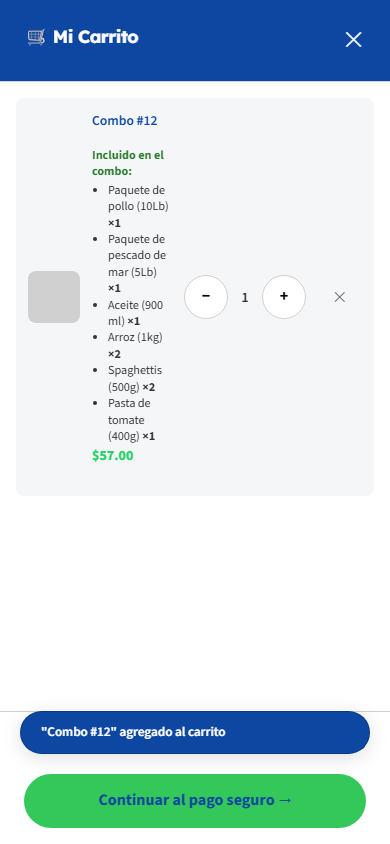
Agrega combos o productos al carrito. También puedes pedirle al asistente del chat que te ayude a armar el pedido.
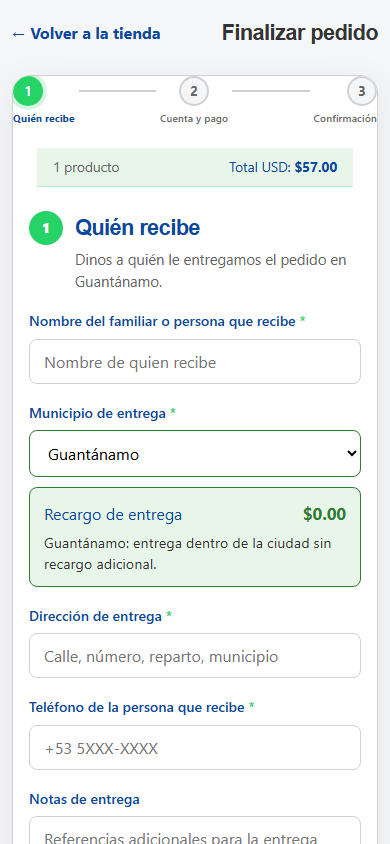
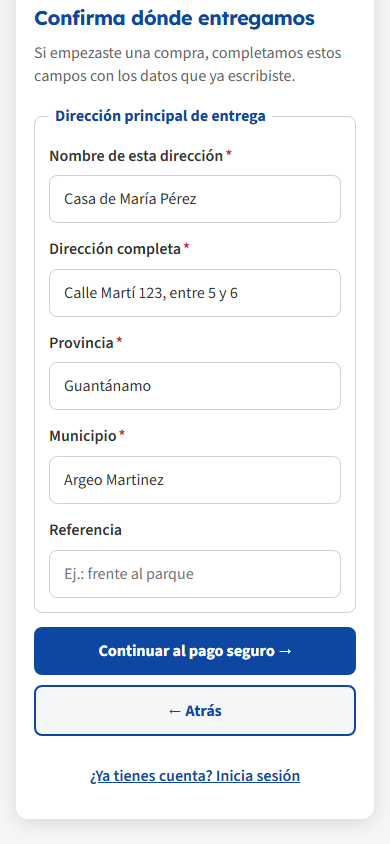
Abre el carrito y toca Continuar al pago seguro. Escribe el nombre de quien recibe en Guantánamo, el municipio, la dirección y su teléfono.
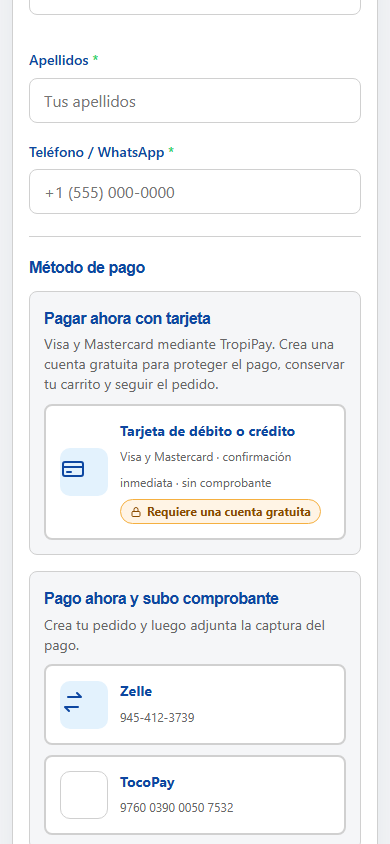
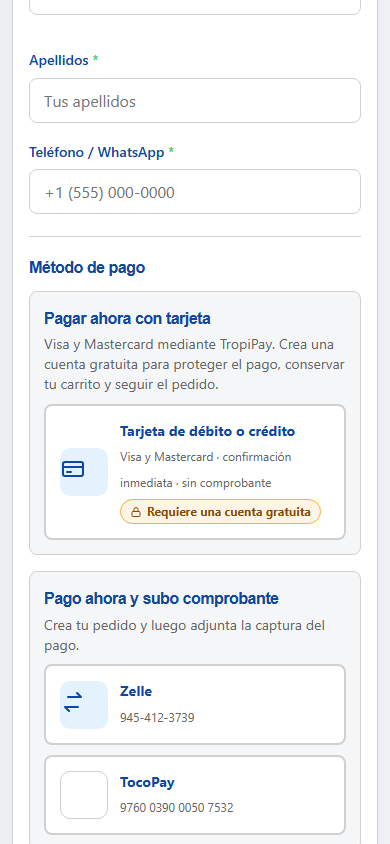
Completa tus datos como remitente y elige el método: tarjeta de débito o crédito, Zelle, TocoPay o pago con ayuda por WhatsApp.
Con tarjeta, el pedido se confirma en cuanto el banco aprueba el pago. Con Zelle o TocoPay, subes la captura del pago y la validamos.
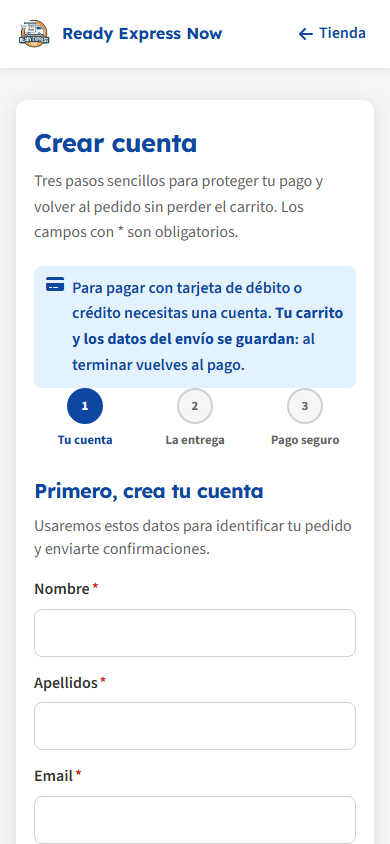
La cuenta es gratis y se crea una sola vez. Es obligatoria para pagar con tarjeta y te permite ver tus pedidos y guardar direcciones.
Debes ser mayor de 18 años para pagar con tarjeta. Si al registrarte te pedimos confirmar el email, abre el enlace que te llega y después inicia sesión.
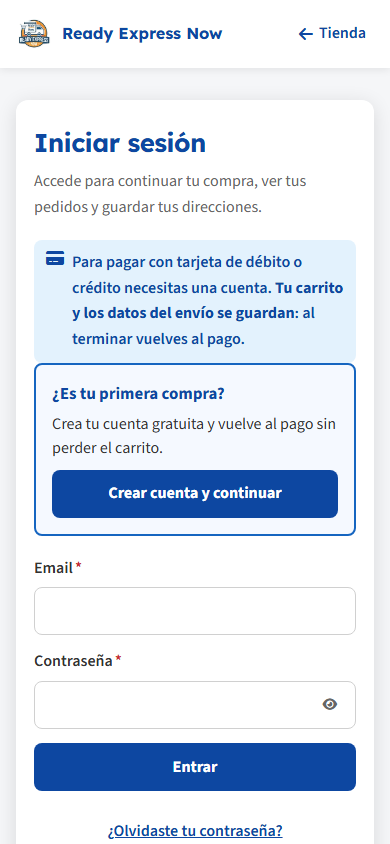
Toca Iniciar sesión y escribe tu email y contraseña. La sesión se mantiene abierta en ese dispositivo hasta que la cierres desde Mi cuenta.
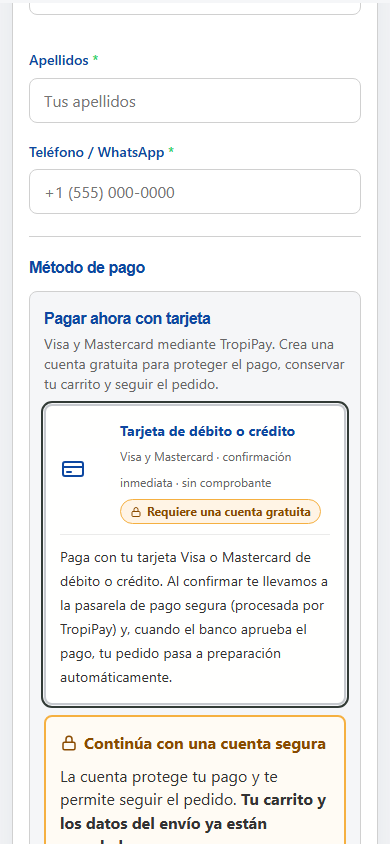
Si eliges tarjeta en el pago sin haber iniciado sesión, te pediremos entrar o crear la cuenta. Tu carrito y los datos del envío se guardan, y al terminar vuelves directo al pago.
La forma más rápida: el pedido se confirma al instante, sin capturas ni esperas. Aceptamos Visa y Mastercard, de débito o crédito.
El pago con tarjeta requiere una cuenta gratuita. Si es tu primera compra, elige Crear cuenta y continuar; conservaremos el carrito y los datos del envío.
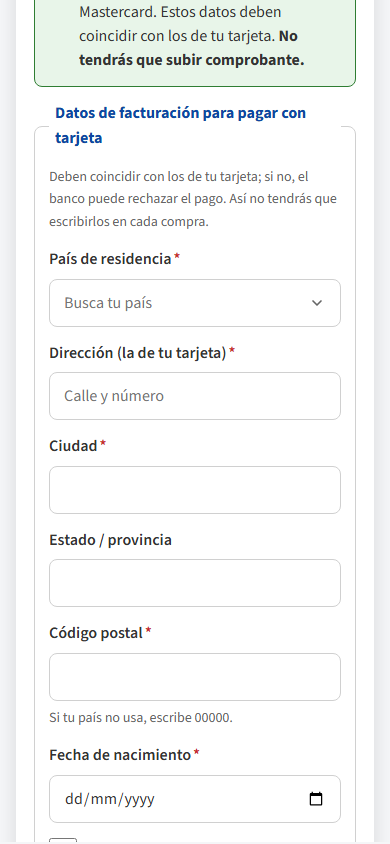
En el paso Quién paga y cómo, toca esa opción. Verás los datos del titular de la tarjeta tomados de tu cuenta; puedes cambiarlos si paga otra persona.
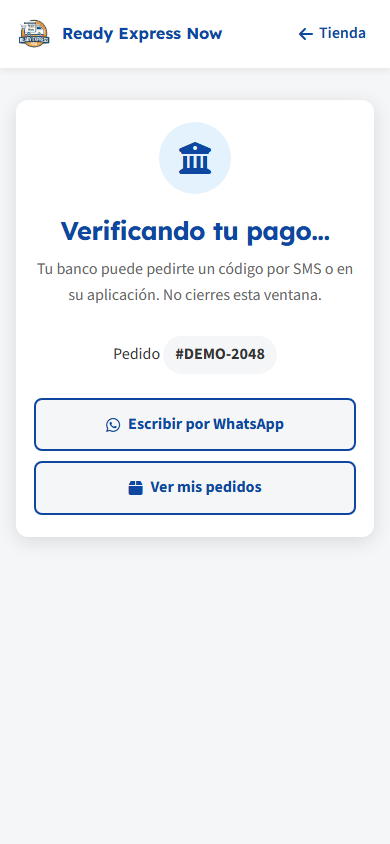
Te llevamos a la pasarela de pago segura, procesada por TropiPay. Allí escribes el número de la tarjeta, la fecha de vencimiento y el código de seguridad (CVV).
Tu banco puede pedirte un código por SMS o en su app (3D Secure). Es normal: confirma el pago y no cierres la ventana.
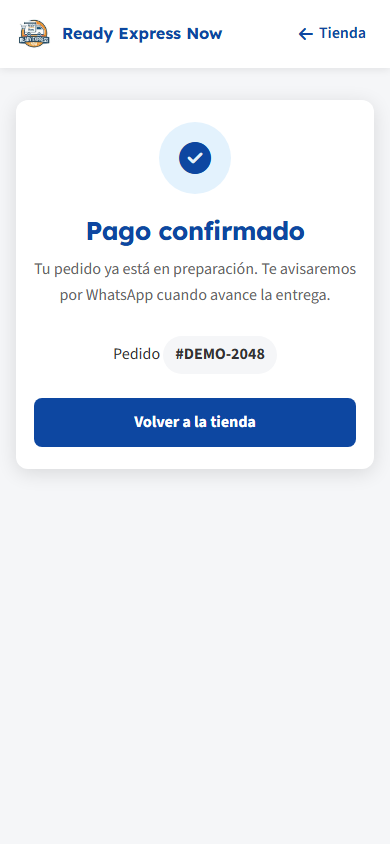
Vuelves a Ready Express Now con el mensaje Pago confirmado. Tu pedido pasa a preparación y lo ves en Mi cuenta.
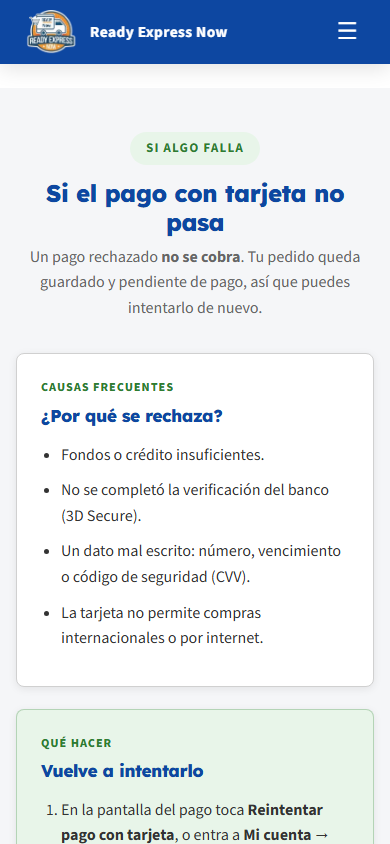
Un pago rechazado no se cobra. Tu pedido queda guardado y pendiente de pago, así que puedes intentarlo de nuevo.
Si pagaste y ves "Tu pago aún no está confirmado", espera unos minutos: a veces el banco tarda en avisar. Toca Comprobar de nuevo o revisa Mi cuenta antes de pagar otra vez.
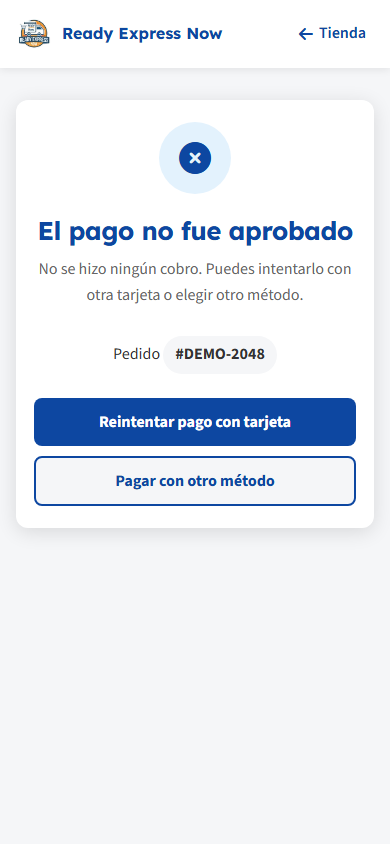
El estado del pago (pendiente, pagado o rechazado) y de la entrega de cada envío. Desde aquí reintentas un pago con tarjeta.
Guarda las direcciones de tu familia en Guantánamo para no escribirlas en cada pedido.
Tus datos personales y de facturación para pagar con tarjeta. Cámbialos si cambias de tarjeta o de dirección.
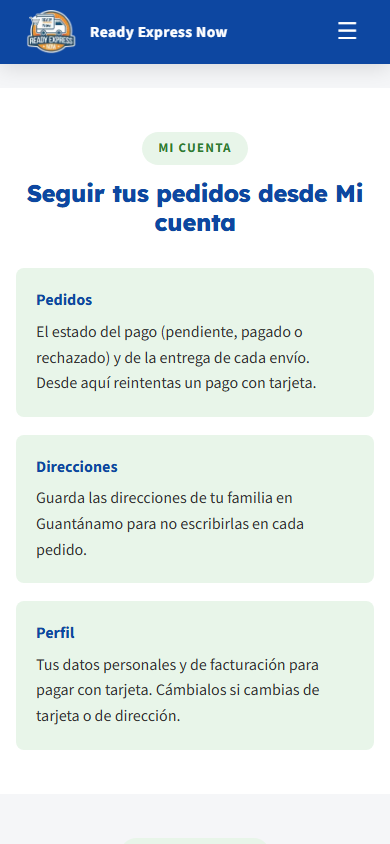
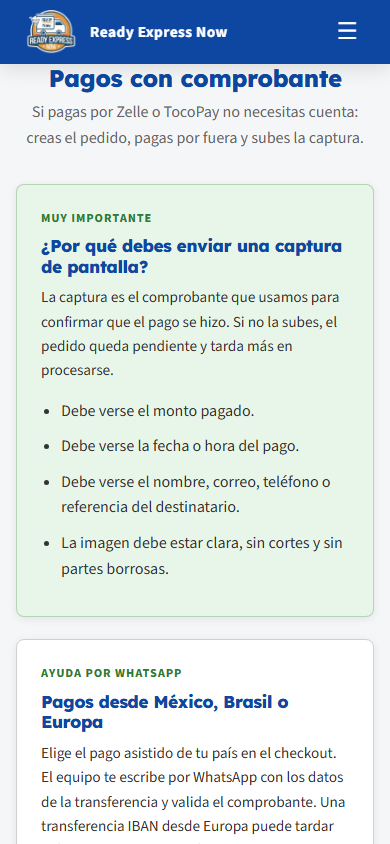
Si pagas por Zelle o TocoPay no necesitas cuenta: creas el pedido, pagas por fuera y subes la captura.
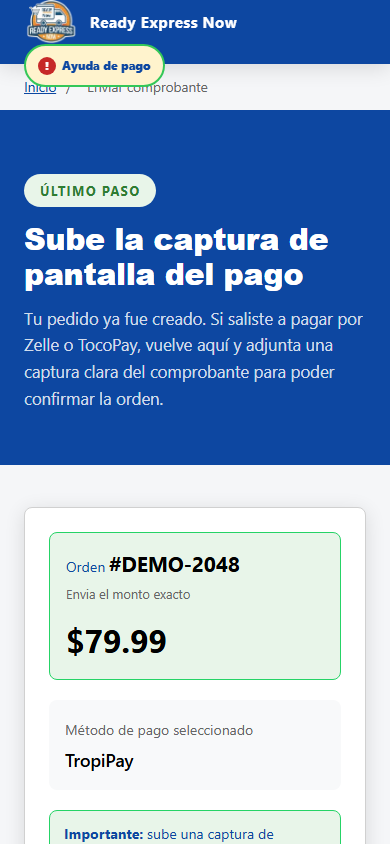
La captura es el comprobante que usamos para confirmar que el pago se hizo. Si no la subes, el pedido queda pendiente y tarda más en procesarse.
Elige el pago asistido de tu país en el checkout. El equipo te escribe por WhatsApp con los datos de la transferencia y valida el comprobante. Una transferencia IBAN desde Europa puede tardar más en confirmarse, según el banco.
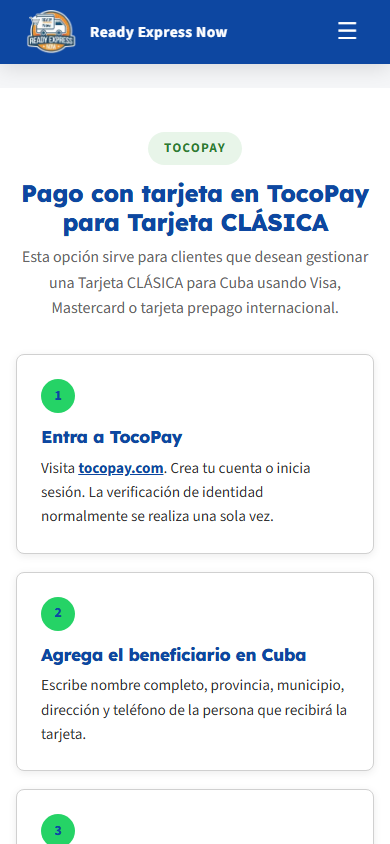
Esta opción sirve para clientes que desean gestionar una Tarjeta CLÁSICA para Cuba usando Visa, Mastercard o tarjeta prepago internacional.
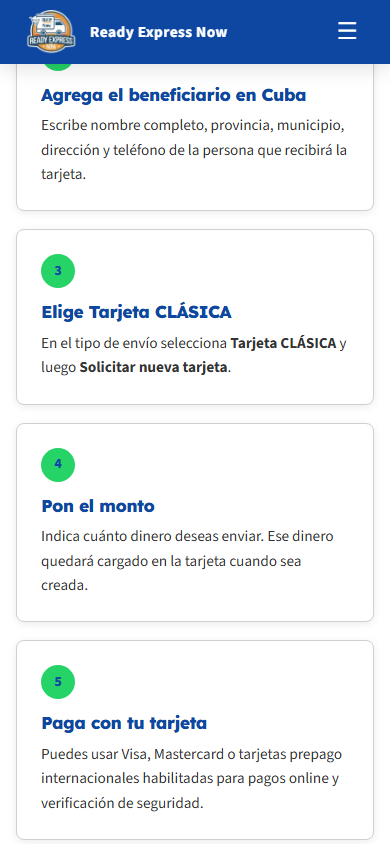
Visita tocopay.com. Crea tu cuenta o inicia sesión. La verificación de identidad normalmente se realiza una sola vez.
Escribe nombre completo, provincia, municipio, dirección y teléfono de la persona que recibirá la tarjeta.
En el tipo de envío selecciona Tarjeta CLÁSICA y luego Solicitar nueva tarjeta.
Indica cuánto dinero deseas enviar. Ese dinero quedará cargado en la tarjeta cuando sea creada.
Puedes usar Visa, Mastercard o tarjetas prepago internacionales habilitadas para pagos online y verificación de seguridad.
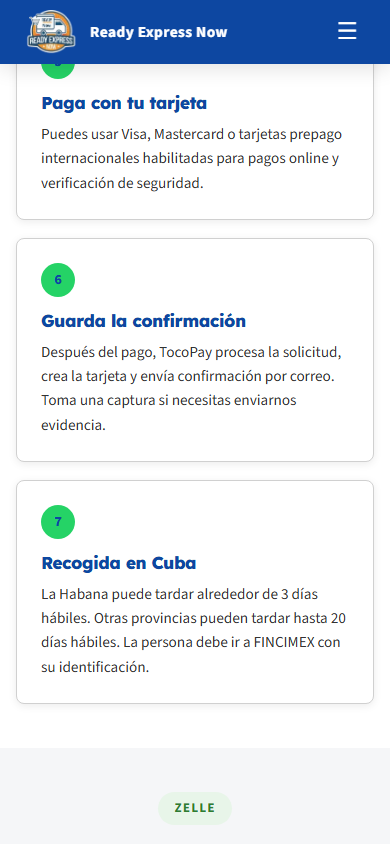
Después del pago, TocoPay procesa la solicitud, crea la tarjeta y envía confirmación por correo. Toma una captura si necesitas enviarnos evidencia.
La Habana puede tardar alrededor de 3 días hábiles. Otras provincias pueden tardar hasta 20 días hábiles. La persona debe ir a FINCIMEX con su identificación.
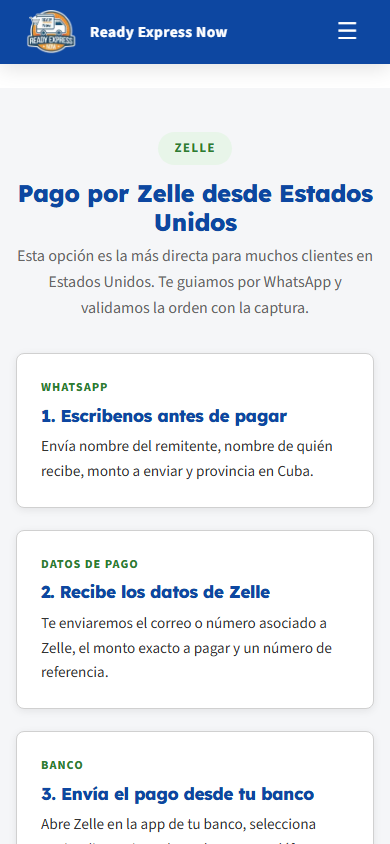
Esta opción es la más directa para muchos clientes en Estados Unidos. Te guiamos por WhatsApp y validamos la orden con la captura.
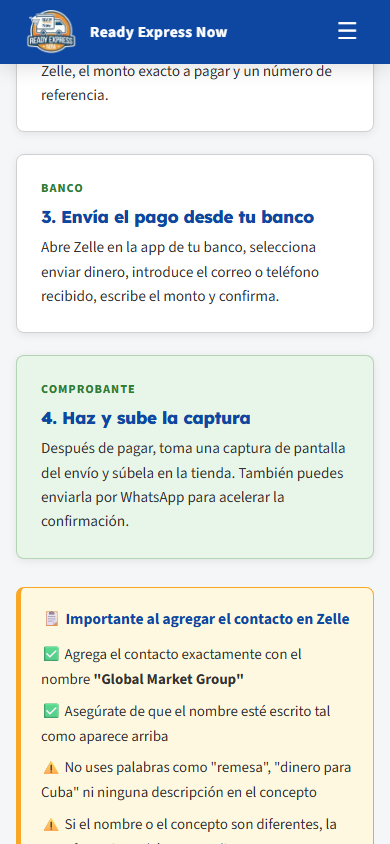
Envía nombre del remitente, nombre de quién recibe, monto a enviar y provincia en Cuba.
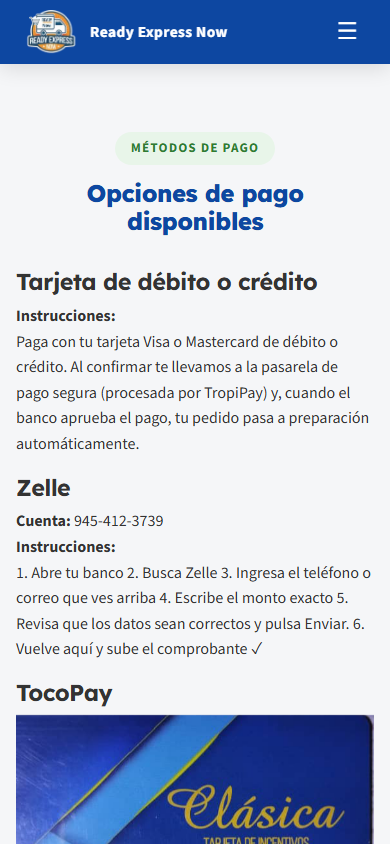
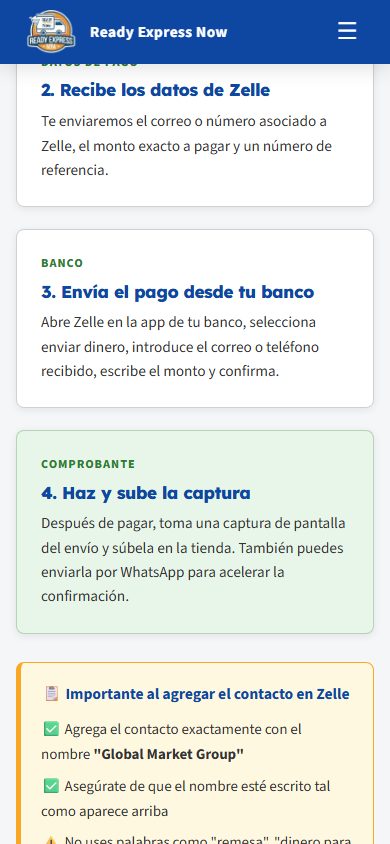
Te enviaremos el correo o número asociado a Zelle, el monto exacto a pagar y un número de referencia.
Abre Zelle en la app de tu banco, selecciona enviar dinero, introduce el correo o teléfono recibido, escribe el monto y confirma.
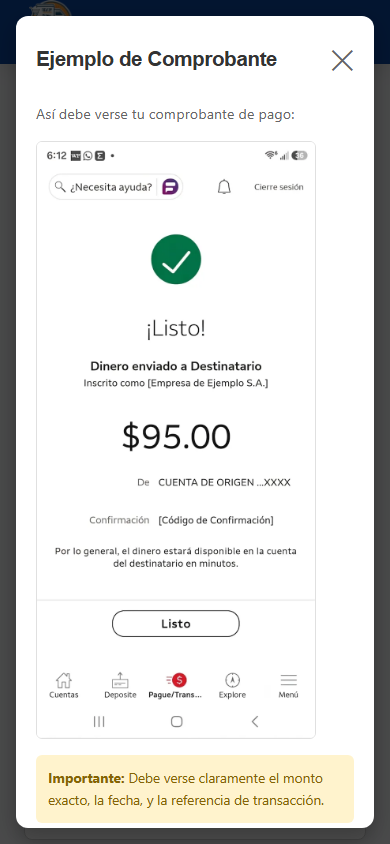
Después de pagar, toma una captura de pantalla del envío y súbela en la tienda. También puedes enviarla por WhatsApp para acelerar la confirmación.
📋 Importante al agregar el contacto en Zelle
Cualquier duda, escríbenos por WhatsApp antes de transferir — con gusto te ayudamos.
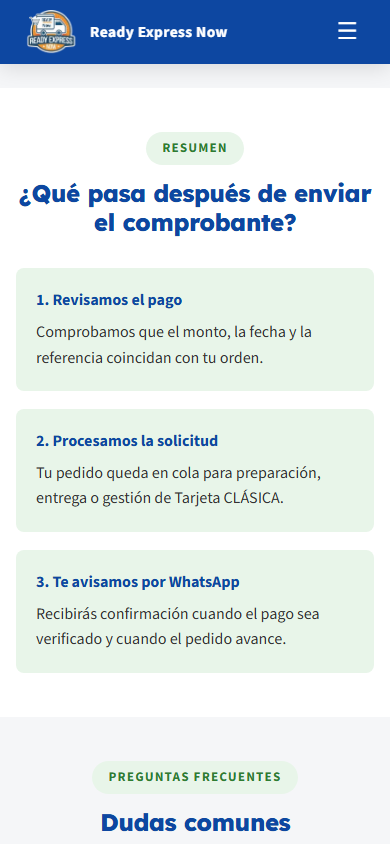
Comprobamos que el monto, la fecha y la referencia coincidan con tu orden.
Tu pedido queda en cola para preparación, entrega o gestión de Tarjeta CLÁSICA.
Recibirás confirmación cuando el pago sea verificado y cuando el pedido avance.
Solo para pagar con tarjeta de débito o crédito. Con Zelle, TocoPay o pago asistido por WhatsApp puedes comprar sin cuenta.
Visa y Mastercard, de débito o crédito, habilitadas para compras por internet. El cobro se hace en dólares (USD). Si tienes saldo en TropiPay, también puedes usarlo en la pasarela.
Son los datos del titular de la tarjeta. El banco los usa para validar el pago y evitar fraudes. La dirección de entrega en Guantánamo es otra y se pide aparte.
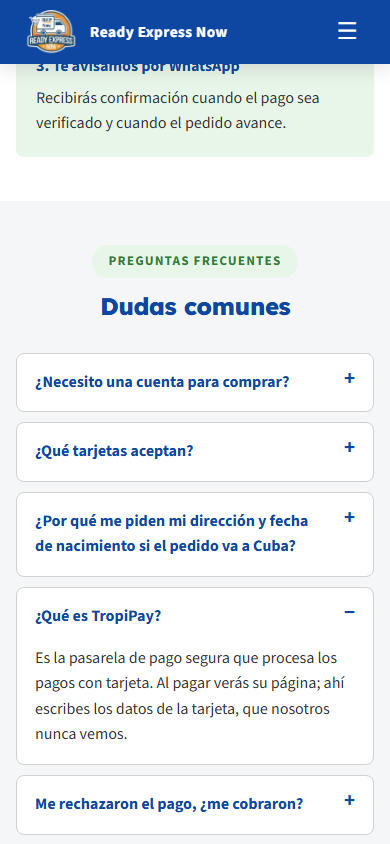
Es la pasarela de pago segura que procesa los pagos con tarjeta. Al pagar verás su página; ahí escribes los datos de la tarjeta, que nosotros nunca vemos.
No. Un pago rechazado no se cobra. Puedes reintentarlo desde la pantalla del pago o desde Mi cuenta → Pedidos, o pagar con otro método.
Espera unos minutos y toca "Comprobar de nuevo": a veces el banco tarda en avisar. No vuelvas a pagar hasta revisarlo en Mi cuenta. Si pasa más de una hora, escríbenos por WhatsApp con el número del pedido.
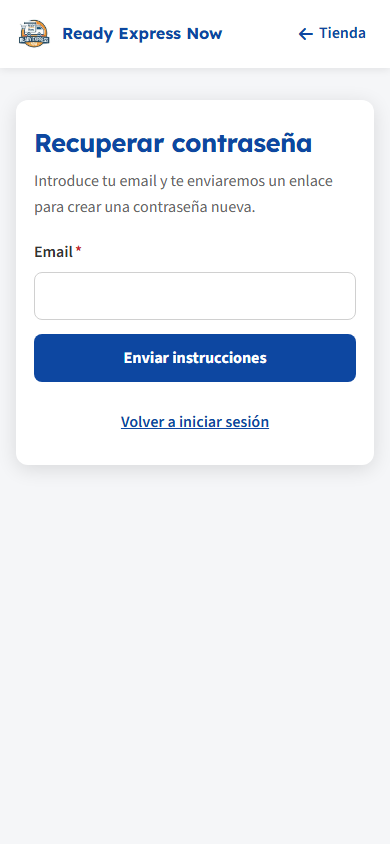
Revisa la carpeta de spam o promociones y confirma que escribiste el mismo email con el que te registraste. Puedes pedir un enlace nuevo; cada enlace vale una hora.
Cuando el pago está confirmado, el pedido pasa a preparación y te avisamos por WhatsApp a medida que avanza la entrega en Guantánamo.